
Може так статися, що абревіатуру ЕЦП ви ніколи в житті й не зустрінете. Та ми живемо в цифрову епоху, де навіть довідку про місце проживання сьогодні легко отримати онлайн (через “Дію”). Тож рано чи пізно цифровий світ постукає у двері до кожного.
Бо одного дня ви захочете купити авто, подати заявку на “єОселю” чи відкрити ФОП. І саме там із цією трибуквеною абревіатурою таки доведеться познайомитися. Та лякатися немає чого. За нею ховається елементарне – електронний цифровий підпис. Той самий ваш, тільки не ручкою на папері, а через смартфон чи комп’ютер.
А ми допоможемо розібратися, що потрібно для роботи з ЕЦП, як ним підписувати документи та що робити, коли йдеться не про “Дію”, а про звичайний PDF чи Word.
Що таке ЕЦП та КЕП і чим вони відрізняються
Часто люди бачать у різних місцях то ЕЦП, то КЕП і починають думати, що це геть різні речі й треба окремо щось мати. Спокійно, це одне й те саме.
Як було. ЕЦП – це електронний цифровий підпис, абревіатура, яка існувала ще з 2003 року, коли вийшов перший закон про електронний документообіг.
Як стало. У 2017 році ухвалили новий закон “Про електронні довірчі послуги”, який почав діяти з 2018. І саме він замінив стару назву на КЕП – кваліфікований електронний підпис. Це й сучасніша назва, і вища юридична сила, бо КЕП повністю прирівнюється до власноручного підпису.
Тож якщо ви десь побачили “підпишіть ЕЦП”, а у вас “КЕП”, або навпаки – це той самий інструмент. Просто перейменували. Ніяких окремих інструкцій чи додаткових документів шукати не треба. Панікувати теж, все працює однаково.
Що потрібно для того, щоб підписати документ ЕЦП
Нічого особливого, та все ж потрібно. Список зовсім невеликий:
- Сам електронний підпис. Це ваш ключ – файл або захищений носій. Отримати його можна в банку (ПриватБанк, Ощадбанк, monobank), у “Дії” або в одному з акредитованих центрів. Видається безплатно.
- Пароль захисту до нього. Без нього файл-ключ – просто беззмістовний набір даних.
- Документ, який треба підписати. PDF, Word, Excel – будь-який файл, що ви плануєте завіряти.
- Стабільний інтернет. Бо весь процес відбувається онлайн, через офіційні сервіси.
Якщо у вас є смартфон і ключ, вважайте, що 90% справи вже готово. А далі залишається тільки натиснути в правильному місці.
Як підписати документ ЕЦП онлайн – покрокова інструкція
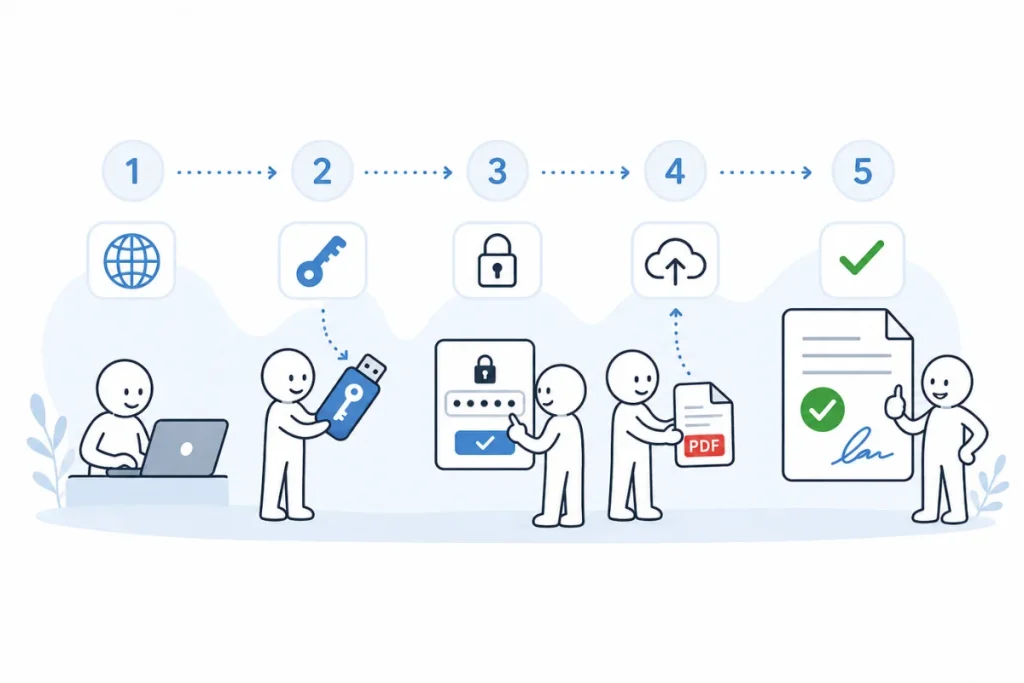
А тепер найголовніше – сам процес. Загальний алгоритм для більшості сервісів виглядає так:
- Зайдіть на офіційний сервіс для підпису. Найпопулярніший і безплатний варіант – czo.gov.ua/sign (Центральний засвідчувальний орган Мін’юсту). Також підійдуть “Дія”, “Вчасно”, Document Online та інші.
- Завантажте свій ключ. Сайт запропонує обрати, де у вас зберігається підпис – файл (.dat, .key, .jks, .pfx) із комп’ютера, на захищеному носії чи в “Дії”. Оберіть свій варіант і додайте файл.
- Введіть пароль. Той самий, який ви вигадували при отриманні підпису. Сервіс перевірить його й активує ключ.
- Завантажте файл, який треба підписати. PDF, Word, Excel.
- Натисніть “Підписати”. Сервіс наклaде ЕЦП на ваш документ за пару секунд.
- Готовий підписаний файл завантажте назад на свій пристрій. Тепер він має юридичну силу.
Нічого надскладного. А якщо щось пішло не так, не панікуйте, здебільшого це або неправильний пароль, або старий ключ. Обидві проблеми вирішуються за п’ять хвилин.
Як підписати PDF-файл ЕЦП
PDF – це не тільки інструкції до техніки чи реферати в універі. Договори (навіть на лізинг для бізнесу), рахунки, акти, заяви в держоргани – майже все приходить саме в ПДФ. Тож із цим форматом доведеться мати справу частіше за інші.
І в цьому, до речі, є плюс. Сервіси для підпису всі його підтримують, тому нічого окремого шукати не треба. Заходите, наприклад, на https://id.gov.ua/sign, завантажуєте свій файл і далі система сама підказує, що робити. Головне не поспішати й уважно вводити дані у відповідні поля.
Тільки один момент. Готовий документ після підпису може отримати трохи іншу назву чи формат, наприклад, .p7s або PDF із вбудованим підписом. Не лякайтесь, це нормально. Інша сторона відкриє його тим самим сервісом і побачить, що документ підписаний саме вами.
Як підписати Word-документ ЕЦП
З Word усе трохи складніше, ніж із PDF. Більшість безплатних сервісів його просто не приймають і просять конвертувати у ПДФ. Та виходи є, причому не один.
Найпростіший варіант самому перетворити документ у PDF. Все в межах самого Word:
- тиснете “Файл”;
- обираєте “Зберегти як”;
- виставляєте формат PDF.
Жодних окремих конвертерів не треба. А далі підписуєте звичним способом, наприклад через id.gov.ua/sign.
Якщо ж Ворд доводиться підписувати щодня, тоді придивіться до платних сервісів, які приймають його напряму. Це Paperless чи Вчасно.КЕП. У них зручно вести електронний документообіг, можна підписувати через КЕП або “Дію.Підпис”. Зазвичай є й безкоштовний пробний період, тож можна спокійно протестувати, перш ніж платити.
Тож, якщо працюєте з Word зрідка – конвертуйте в PDF і живіть спокійно. Робите це регулярно – є сенс підключити окремий сервіс, аби не марнувати час на конвертацію щоразу.
Як підписати документ ЕЦП через Дію
А це той варіант, який стане в пригоді чи не кожному. Адже застосунок завжди під рукою, у смартфоні. Не потрібно ні флешок, ні файлів-ключів. Досить запам’ятати пароль, і все.
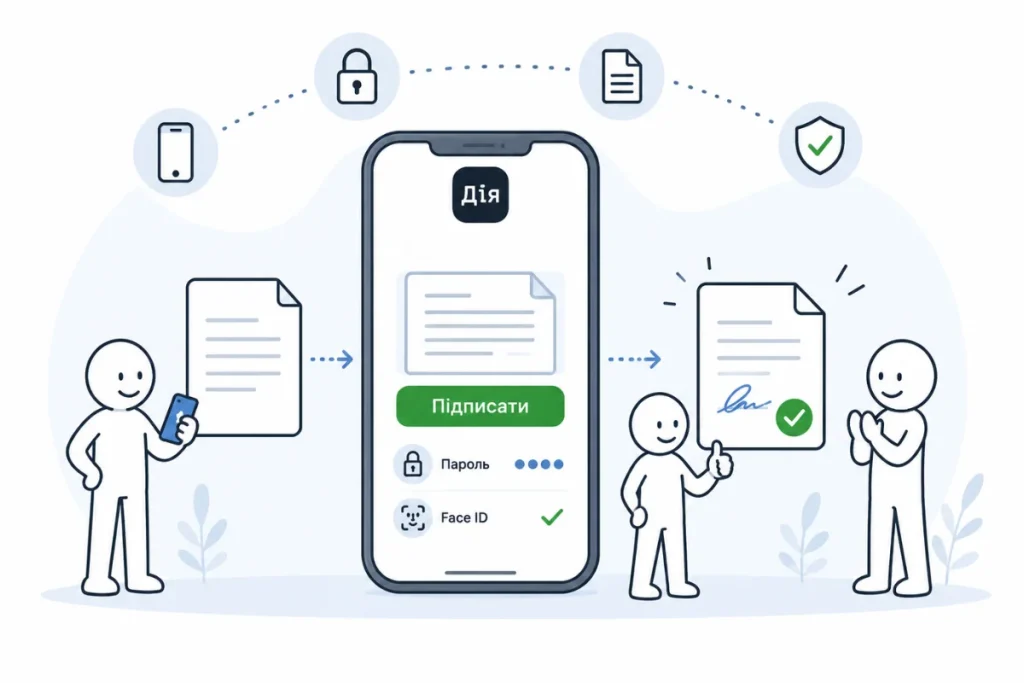
Працює це максимально просто. Виконуєте якусь дію, наприклад продаєте авто, записуєтесь до сервісного центру МВС, реєструєте ФОП чи оформляєте електронний договір. У відповідний момент зʼявляється повідомлення “Підписати в Дії”. Натискаєте, далі пароль чи Face ID (інколи знадобиться й те, й інше – дивлячись що в налаштуваннях) – і все, підпис стоїть, послуга оформлена.
Власне, у цьому й уся магія “Дії”. Не треба нікуди заходити окремо, шукати сервіси чи завантажувати документи. Усе відбувається в одному додатку й за кілька секунд.
Як підписати документ ЕЦП через ПриватБанк
Приват24 теж є чи не в кожного, тож і цей варіант завжди під рукою. Працює він трохи інакше, ніж “Дія”, але теж зручно.
Спочатку потрібно сформувати ЕЦП від Привату. Найкраще робити це через ПК. На сайті Приват24 у бічному меню обираєте пункт “Бізнес”. Там побачите два розділи з відповідними назвами – про підпис для фізособи та окремо для бізнесу. Вони у різних місцях, тож не промахнетесь. Обираєте потрібний і далі рухаєтесь за підказками. Наприклад, для фізособи беремо перший. Система перенаправить на сайт АЦСК, і вже там усе формується. Файл-ключ автоматично збережеться в “Завантаження”, тож одразу перенесіть його в надійну папку, щоб не загубити. І, звісно, запам’ятайте пароль, який вигадаєте, без нього ключ не запрацює.
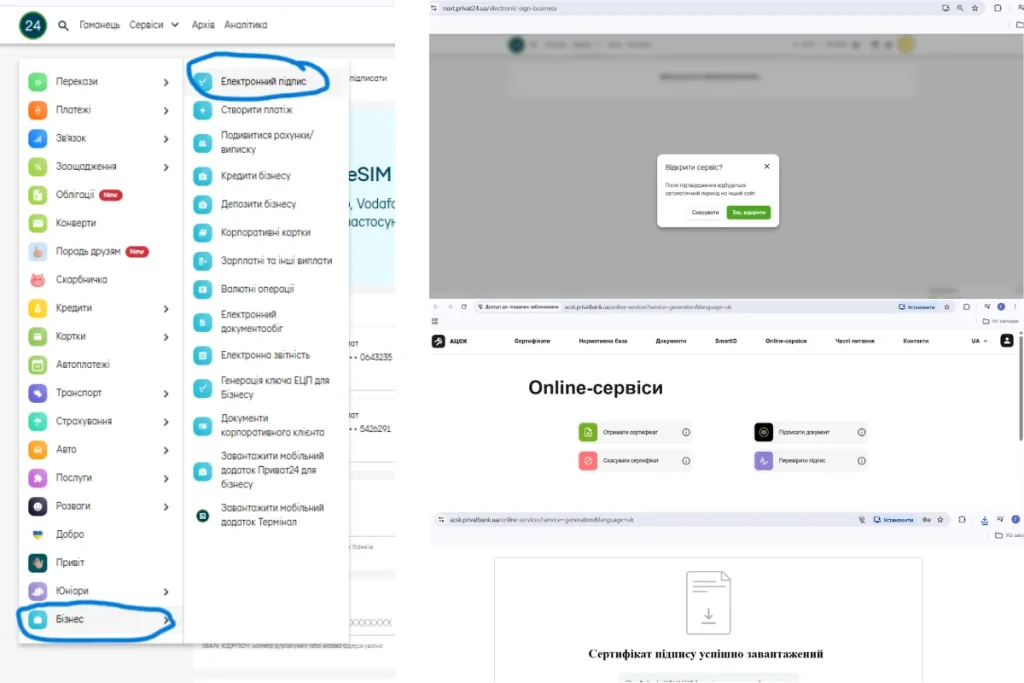
А далі все просто. Коли треба підписати документ, обираєте на сервісі варіант “ЕЦП від ПриватБанку”, вводите свій пароль і готово.
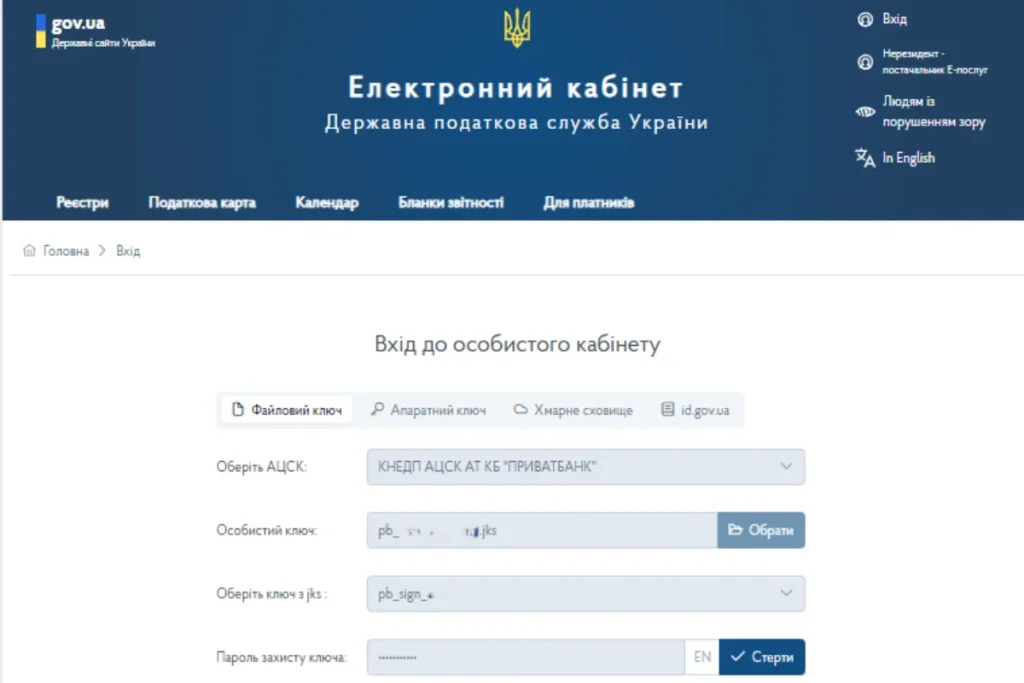
До того ж цей ключ виручить і в інших ситуаціях. Наприклад, якщо ви ФОП і заходите в електронний кабінет платника податків, на головній сторінці в полі “Обрати АЦСК” обираєте “ПриватБанк”, завантажуєте свій ключ із комп’ютера, вводите пароль. Система зчитує дані, підтверджує підпис. І ви всередині, можна спокійно користуватися сервісом.
Якщо ж ви не клієнт Привату, не засмучуйтесь. Подібні рішення сьогодні є в Mono, УкрСиббанк, ПУМБ, Правекс. Майже в кожному великому банку. Тож загляньте у свій банкінг, можливо, ця опція вже чекає на вас.
Як перевірити, чи правильно накладено ЕЦП на документ
Підписали документ і добре, та краще одразу перевірити, чи все зробили правильно. Бо буває, що пароль ввели з помилкою, або не той ключ обрали, або сам процес десь “обірвався””. А виявити це після того, як документ уже надіслали, справа неприємна.
Перевірити підпис можна на кількох офіційних сервісах:
Алгоритм скрізь однаковий. Заходите на сайт, завантажуєте підписаний документ, сервіс протягом кількох секунд показує, чий підпис, коли його накладено й чи все коректно.
Типові помилки під час підписання документів ЕЦП та способи їх вирішення
Так в процесі інколи трапляються казуси. Найчастіше:
- Не приймає пароль. Перевірте Caps Lock, розкладку й мову. Часто пароль латиницею, а ви тиснете кирилицею.
- “Сертифікат недійсний”. Ключ застарів. Перевипускайте новий через банк чи АЦСК.
- Сайт не бачить ключ. Спробуйте інший браузер – Chrome, Edge або Firefox. Часто рятує.
- Файл не завантажується. Або завеликий, або не той формат. Конвертуйте у PDF чи скористайтесь іншим сервісом.
- Не накладається підпис. Перезавантажте документ або спробуйте на іншому сервісі.
Майже все вирішується або зміною браузера, або повторним підписанням. Тож не панікуйте. Крок за кроком і все вийде.
Ось і вся наука. Як бачите, нічого надзвичайного у роботі з ЕЦП немає. Достатньо один раз розібратися й потім користуватися спокійно. Хочете відкрити ФОП для дропшипінгу чи просто підписати договір на віддаленій роботі – алгоритм скрізь схожий, лише сервіси трохи різні. Тож збережіть статтю в закладки й нехай вона буде з вами тоді, коли цифровий світ нарешті постукає у двері й до вас.
Те, що часто забувають уточнити
Як підписати документ ЕЦП для податкової?
Окремо нічого підписувати не треба. Просто заходите в електронний кабінет платника податків через свій ключ, а далі вже всі звіти й декларації, які подаєте, автоматично завіряються вашим КЕП.
Скільки діє ЕЦП?
Зазвичай від 1 до 2 років, залежно від видавника. У ПриватБанку, наприклад, ключ діє 1 рік, у “"Дії” – 1 рік, в АЦСК можуть видати на 2. Коли термін добігає кінця, ключ просто перевипускається. Це безплатно й займає кілька хвилин.
Чи має ЕЦП ту саму юридичну силу, що й підпис ручкою?
Так, повністю. Кваліфікований електронний підпис (КЕП) за законом прирівнюється до власноручного. Тобто документ, завірений ЕЦП, має таку ж юридичну вагу як і той, де ви розписалися ручкою на папері. Це закріплено законом.
Що робити, якщо забув пароль до ЕЦП?
На жаль, відновити старий пароль неможливо. Він зашифрований і не зберігається ніде. Доведеться скасувати поточний ключ і отримати новий. У банку це робиться через застосунок або у відділенні, у “Дії” через сам додаток за пару хвилин.


